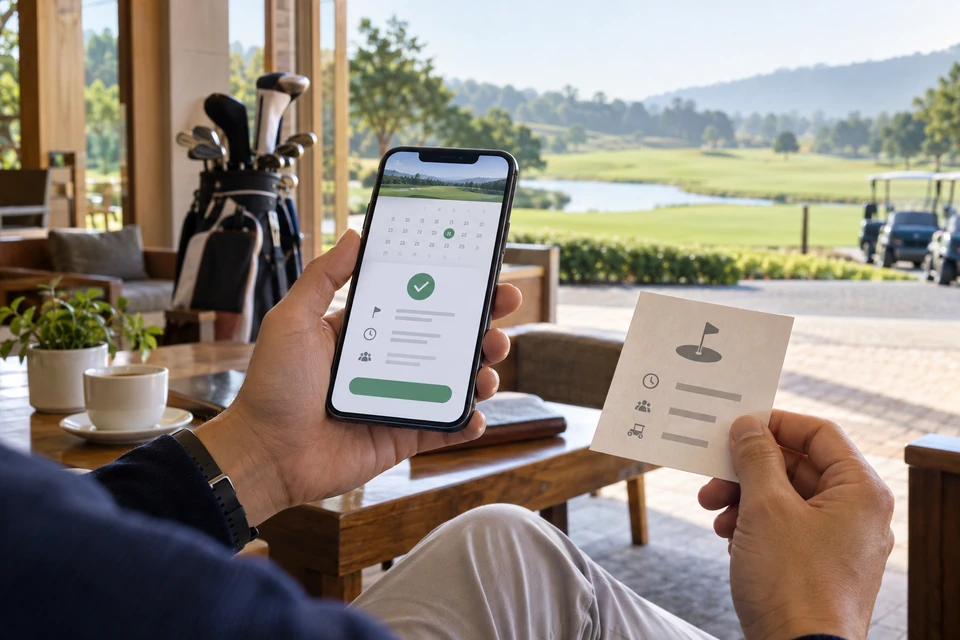
ゴルフの予約が完了したら、表示された「予約完了」だけを見て終わりにせず、ラウンドに必要な情報を一度整理しておくと安心です。日時や人数の入力間違いは、予約直後なら変更しやすい一方、前日や当日に気づくと確認に時間がかかることがあります。
この記事では、ゴルフ予約の確認方法を、予約サイトやアプリを使う場合と、メール・電話で確認する場合に分けて紹介します。特定のサービスに依存しないよう、どの予約窓口でも応用できるチェック項目を中心にまとめます。
まず確認したい予約情報
予約詳細を開いたら、次の項目を上から順に確認します。画面を閉じる前に、必要な情報をメモしたり、確認メールを保存したりしておくと後から見返しやすくなります。
| 確認項目 | チェックする内容 |
|---|---|
| ゴルフ場 | 正式名称、所在地、似た名前の施設との取り違えがないか |
| プレー日 | 月日、曜日、祝日などの認識が合っているか |
| スタート時間 | 希望した時間帯と、集合に必要な余裕があるか |
| プレー人数 | 代表者を含む人数、組数、同伴者の登録状況 |
| 予約プラン | 昼食、カート、キャディー、セルフなどの条件 |
| 料金 | 1人あたりか組単位か、税込・税別、追加料金の有無 |
| 予約番号 | 問い合わせや変更時に必要になる番号 |
| 変更・キャンセル条件 | 受付期限、キャンセル料、変更方法 |
特に見落としやすいのが、料金の表示単位とプランに含まれる内容です。表示価格が1人あたりなのか、1組あたりなのかを確認し、昼食や割増料金などが別扱いになっていないかも予約詳細や注意事項で確認しましょう。
予約サイトやアプリで確認する方法
1. マイページの予約履歴を開く
予約に使ったサイトやアプリへログインし、「予約履歴」「予約一覧」「マイページ」などの項目から該当する予約を選びます。複数の予約が表示される場合は、ゴルフ場名だけでなくプレー日も照合してください。
予約が見つからないときは、別のログイン方法を試す前に、予約時に使ったメールアドレスやアカウントを確認します。会員登録をせずに予約した場合は、予約番号とメールアドレスなどで照会する形式もあります。
2. 予約ステータスを確認する
画面に「予約完了」「確定」などの表示があるか確認します。「仮予約」「確認中」「リクエスト受付」などの場合、ゴルフ場や予約窓口からの確定連絡を待つ必要があることがあります。
ステータスの意味や確定までの流れはサービスごとに異なるため、画面内の説明を優先してください。確定していない状態で出発時刻や同行者へ案内すると、後で条件が変わる可能性があります。
3. 予約詳細と注意事項を開く
一覧画面だけでは、食事やカート、キャンセル条件などの細かな情報が省略されていることがあります。「詳細」「プラン内容」「注意事項」といった項目も開き、予約時の条件を確認します。
予約完了画面のスクリーンショットを残す方法もありますが、更新後の情報が反映されないことがあります。変更や追加を行った場合は、最新の予約詳細や確認メールを基準にしましょう。
確認メールでチェックする方法
予約後に届くメールには、予約番号、ゴルフ場名、日時、人数、料金、問い合わせ先などが記載されていることがあります。メールを開いたら、次の順番で確認すると効率的です。
- 件名と送信元を確認する
- 予約ステータスが確定かどうかを見る
- 日時、人数、スタート時間を確認する
- プラン、料金、追加条件を確認する
- キャンセル・変更期限と問い合わせ先を確認する
- 予約番号を控える
メールが届かない場合は、迷惑メールフォルダーやプロモーション用フォルダーを確認します。登録したメールアドレスの入力間違い、受信設定、メールボックスの容量などが原因になることもあります。
ただし、メールが見つからないことだけで予約が無効だと判断するのは早計です。予約サイトの履歴に確定した予約が表示されているなら、画面の情報を確認し、必要に応じて公式の問い合わせ窓口へ照会します。心当たりのないリンクや添付ファイルは開かず、予約サイトやゴルフ場の公式ページから問い合わせ先を確認してください。
電話で予約を確認するときの伝え方
予約サイトにログインできない、メールが見つからない、情報が一致しないといった場合は、予約窓口やゴルフ場へ電話で確認します。短時間で照会できるよう、次の情報を手元に用意しておきましょう。
- 代表者の氏名
- 予約時に入力した電話番号やメールアドレス
- プレー予定日と希望したスタート時間
- 予約番号(分かる場合)
- 予約した人数とプラン名(分かる場合)
伝え方は、次のように簡潔にまとめられます。
「○月○日に、代表者名○○で予約した内容を確認したいです。予約番号は○○です。人数、スタート時間、料金、変更・キャンセル条件を教えてください。」
電話で変更や追加を依頼した場合は、変更後の内容と担当者から案内された期限をメモします。可能であれば、変更内容が反映された確認メールや予約画面も確認しておくと、同行者への共有がしやすくなります。
前日までに確認したいこと
予約そのものを確認した後は、当日の行動に関わる情報も整理します。ゴルフ場によって運用が異なるため、予約詳細、公式案内、電話で受けた説明のうち、最新のものを基準にしてください。
到着時間と受付方法
スタート時間だけでなく、受付、着替え、練習、カートへの移動などに必要な時間を見込みます。受付開始時刻や集合場所が案内されている場合は、スタート時間と混同しないように分けてメモします。
同伴者の登録情報
同伴者の氏名を事前登録する形式なら、表記や人数を確認します。未登録の同伴者を後から追加できるか、締切があるかは窓口によって異なります。変更がある場合は、代表者だけで判断せず、予約条件を確認してから手続きしましょう。
料金と支払い方法
現地精算か事前決済か、利用できる支払い方法、追加料金の扱いを確認します。プラン料金に含まれないサービスを利用する予定がある場合は、別料金になるか事前に確認しておくと、当日の精算で迷いにくくなります。
変更・キャンセル期限
キャンセル料の発生条件や人数変更の扱いは、予約窓口とプランによって違うことがあります。「何日前まで無料」といった記憶だけに頼らず、今回の予約詳細に表示された期限を確認します。天候や交通事情が気になる場合も、自己判断でキャンセルせず、まず窓口の案内を確認しましょう。
当日に予約を確認するチェックリスト
出発前に、次の項目だけを短く確認すると、予約画面を何度も探す手間を減らせます。
- ゴルフ場名と住所が合っている
- プレー日とスタート時間が合っている
- 予約人数と同伴者が合っている
- 予約番号をすぐ表示できる
- 受付場所や到着目安を把握している
- プランと料金の条件を確認している
- 変更・キャンセル条件を確認している
- ゴルフ場や予約窓口の連絡先を保存している
スマートフォンの電池切れや通信不良に備え、予約番号とゴルフ場名だけを紙に控える方法もあります。個人情報が含まれる画面を共有するときは、予約番号や電話番号などの扱いにも注意してください。
予約内容に間違いがあったときの対応
日時、人数、コース、プランなどに間違いを見つけたら、できるだけ早く予約サイトの変更機能、予約窓口、ゴルフ場のいずれかへ連絡します。連絡先の優先順位は、予約確認メールや予約詳細に記載された案内に従います。
連絡時は、次の内容を整理して伝えます。
- 予約番号と代表者名
- 現在登録されている内容
- 本来希望していた内容
- 変更したい項目
- 変更後の確認方法
変更できるかどうかは空き状況やプラン条件に左右されます。変更後に新しい予約番号が発行された場合は、古い情報と混ざらないよう、同行者へ最新の内容だけを共有しましょう。
よくある疑問
予約完了画面を閉じてしまったらどうする?
予約に使ったアカウントの履歴や確認メールを確認します。どちらにも見当たらない場合は、予約時の氏名、連絡先、プレー日を用意して予約窓口へ照会します。再予約する前に、重複予約になっていないか確認することが大切です。
メールと予約画面の内容が違う場合は?
更新日時や変更履歴を確認し、最新の予約詳細を基準にします。判断できない場合は、予約番号を伝えて窓口へ確認します。自分で一方を削除したり、再予約したりする前に、重複や取り消し漏れがないか確認してください。
予約番号が分からなくても確認できる?
氏名、予約時の連絡先、プレー日、ゴルフ場名などで照会できる場合があります。ただし本人確認の方法は窓口ごとに違うため、分かる情報を正確に伝え、追加で必要な項目を案内してもらいます。
まとめ
ゴルフ予約の確認では、予約完了の表示だけでなく、ゴルフ場、プレー日、スタート時間、人数、プラン、料金、予約番号、変更・キャンセル条件まで確認することがポイントです。予約サイトの履歴と確認メールを照合し、情報が見つからない、または一致しない場合は、再予約する前に公式の窓口へ問い合わせます。
前日までに到着時間や受付方法、支払い条件も整理しておけば、当日は予約内容の確認に追われず、プレーの準備に集中しやすくなります。